Cómo descargar tu mundo de Minecraft y subirlo a un servidor sin perder nada
Cómo descargar tu mundo de Minecraft y subirlo a un servidor sin perder nada
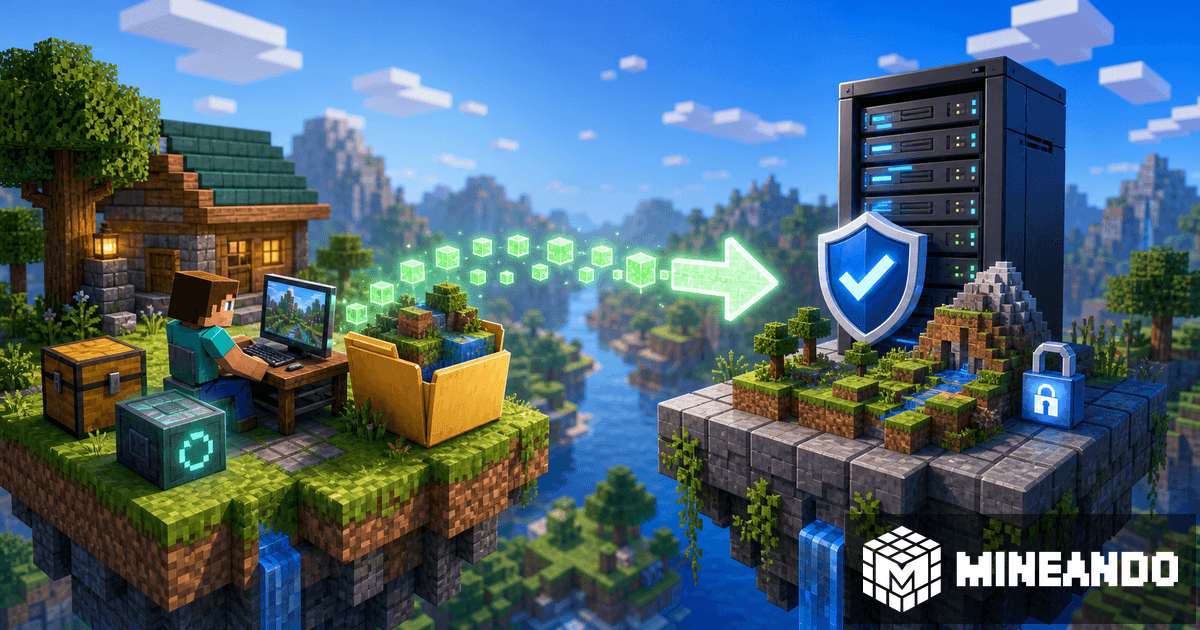
Si ya tienes un mundo de Minecraft con casas, granjas, aldeas o una base que os ha costado semanas construir, cambiar de servidor da miedo. La buena noticia es que puedes descargar el mundo, hacer una copia de seguridad y subirlo a un servidor nuevo sin empezar de cero.
La clave es no improvisar. Antes de tocar archivos, para el servidor, guarda una copia y comprueba que tienes la carpeta correcta.
Qué es realmente un mundo de Minecraft
Un mundo no es un solo archivo. Normalmente es una carpeta con regiones, datos de jugadores, dimensiones, inventarios y configuración. En Java Edition suele tener archivos como level.dat y carpetas como region, playerdata, DIM-1 o DIM1.
Si juegas con mods o datapacks, también puede haber carpetas extra. Por eso no conviene copiar solo una parte: necesitas la carpeta completa del mundo.
Paso 1: haz una copia antes de mover nada
Antes de descargar o subir archivos, crea una copia de seguridad. Si el mundo está en tu PC, duplica la carpeta. Si está en un hosting, usa su opción de backup o descarga todo el mundo desde el gestor de archivos.
No borres el mundo antiguo hasta haber probado el nuevo servidor. Parece obvio, pero es el error que más duele.
Paso 2: descarga el mundo correcto
En singleplayer, los mundos suelen estar en la carpeta saves de Minecraft. Cada mundo es una carpeta con su nombre.
En un servidor, el mundo puede llamarse world, world_nether y world_the_end, o tener un nombre personalizado. Si vienes de Aternos u otro hosting, busca la opción de descargar mundo o accede a los archivos del servidor.
Si tu servidor separa Nether y End en carpetas distintas, descarga todas. Si solo mueves el Overworld, perderás progreso de otras dimensiones.
Paso 3: prepara el servidor nuevo
Crea el servidor en Mineando con la misma versión o una versión compatible. Si tu mundo usa mods, instala el mismo cargador: Forge, NeoForge o Fabric según corresponda.
Si era un servidor Paper con plugins, instala primero lo esencial y después sube el mundo. La compatibilidad de versión importa: abrir un mundo antiguo en una versión nueva puede actualizarlo, pero volver atrás después no siempre es seguro.
Paso 4: sube la carpeta del mundo
Con el servidor apagado, sube la carpeta del mundo al gestor de archivos o por SFTP. Después revisa server.properties y asegúrate de que level-name apunta al nombre correcto de la carpeta.
Por ejemplo, si subes una carpeta llamada MiSMP, el ajuste debería ser:
level-name=MiSMP
Guarda, reinicia el servidor y entra a revisar.
Paso 5: comprueba antes de invitar al grupo
Antes de pasar la IP a todos, revisa:
- apareces en el spawn correcto;
- tus construcciones están donde deberían;
- Nether y End cargan bien;
- inventarios y camas siguen funcionando;
- plugins o mods no dan errores;
- el servidor no genera un mundo nuevo por error.
Si algo falla, apaga y revisa nombres de carpeta, versión y configuración. No sigas jugando encima de un mundo mal cargado.
Migrar desde Aternos
Si vienes de Aternos, descarga el mundo desde su panel y guárdalo localmente. Después crea tu servidor en Mineando, sube el mundo y verifica la versión. También puedes leer nuestra guía de subir un mundo personal a Mineando si quieres una explicación centrada en migración.
Conclusión
Cambiar de servidor no significa empezar de cero. Si descargas la carpeta correcta, mantienes backups y pruebas antes de invitar a todos, puedes mover tu mundo con seguridad.
En Mineando puedes subir tu mundo, ajustar versión y jugar con tus amigos sin abrir puertos ni dejar tu PC encendido.