Cómo subir tu mundo de Minecraft a otro servidor
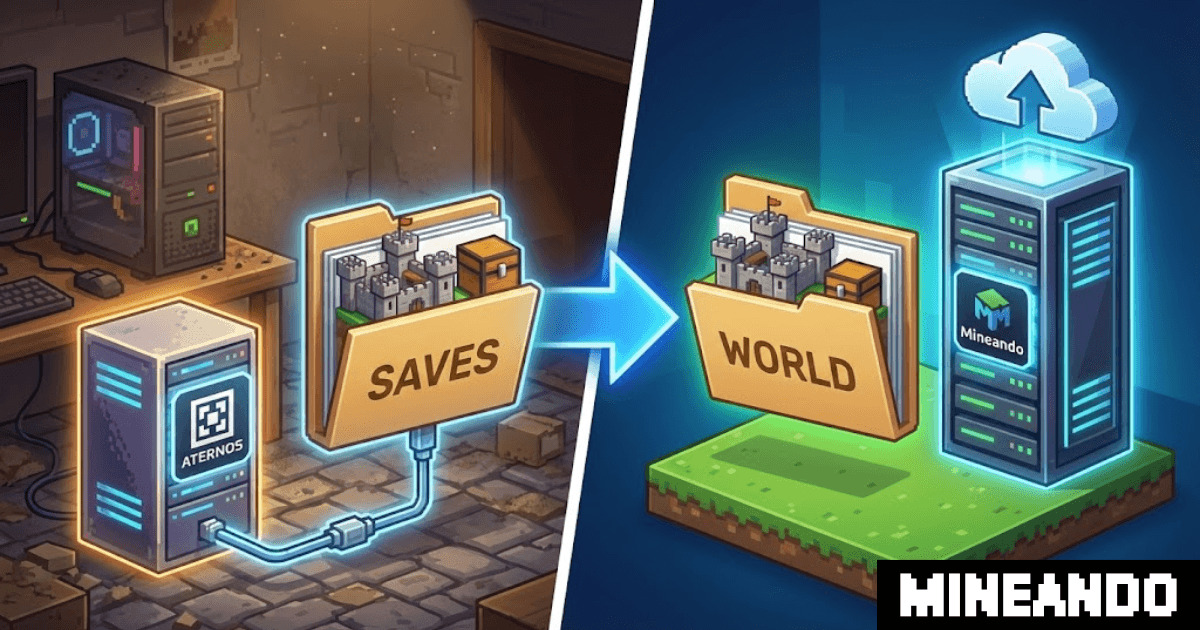
Para subir un mundo de Minecraft a otro servidor, trabaja con una copia, usa el mismo software de origen y prueba el resultado en privado. Conserva el original hasta comprobar el destino y verificar que puedes restaurarlo. Borrar la única copia que funciona nunca debería ser el primer paso.
Esta guía cubre Minecraft Java Edition. Un mundo de Bedrock requiere otro proceso de migración o conversión. El antiguo panel de autoservicio de Mineando ha cerrado, así que los pasos usan las herramientas de archivos de tu proveedor de destino.
Anota qué vas a trasladar
Guarda la versión de Minecraft, el software del servidor y, si corresponde, el cargador y la versión del modpack. Anota plugins, datapacks y mundos adicionales. Empieza en el destino con la misma combinación que ya funciona. Deja las actualizaciones para después de completar la migración.
En una partida individual, localiza el guardado desde el directorio de juego de tu lanzador. Los perfiles personalizados pueden usar rutas distintas. En un servidor alojado, sigue el procedimiento de exportación del proveedor y revisa su contenido. Descargar el mundo no siempre incluye ajustes de plugins o datos de una base de datos externa.
Haz una copia completa con el servidor apagado
- Detén el servidor de origen o sal del mundo individual y cierra el juego.
- Copia todos los mundos y dimensiones necesarios, además de la configuración y los datos de plugins o mods que usa el servidor.
- Guarda la copia fuera del servidor que vas a modificar. Comprueba que el archivo se abre y contiene los datos esperados.
- Conserva el original sin cambios mientras pruebas otra copia.
No todos los servidores Java guardan las dimensiones igual. Paper cambió su estructura en la versión 26.1. Consulta la guía de migración de Paper para las versiones de origen y destino antes de mover Nether o End. Paper no puede cargar contenido añadido por mods de Fabric o Forge.
Prepara el destino y déjalo apagado durante la carga
Instala el mismo software y las dependencias necesarias. Si lo has arrancado para generar la configuración, apágalo por completo antes de subir el mundo. Guarda también cualquier dato del destino que quieras conservar.
Sube y extrae la copia de trabajo con el gestor de archivos o método de transferencia admitido por el proveedor. Revisa la estructura resultante. Una carpeta adicional dentro del ZIP puede dejar el guardado un nivel más abajo de lo previsto.
En una configuración convencional de Java, level-name, en server.properties, selecciona el mundo principal. Si vale world, comprueba que el mundo está en la ubicación correspondiente. Los plugins de varios mundos pueden tener su propia configuración. No reorganices dimensiones siguiendo una guía de otra versión.
Evita cambiar a la vez el alojamiento y la autenticación de cuentas o los ajustes de identidad del proxy. Esos cambios pueden asociar los datos de jugador a identificadores distintos. Anota la configuración actual e investiga cualquier inventario ausente antes de abrir el acceso.
Comprueba algo más que el spawn
Restringe la entrada al servidor de prueba. Conéctate con la cuenta de un jugador existente y revisa:
- Construcciones y coordenadas conocidas del mundo principal.
- Construcciones de Nether y End, portales y viaje de vuelta.
- Inventario, cofre de ender y progreso relevante.
- Bloques, contenedores y dimensiones de mods, si los hay.
- Permisos, protecciones y datos de plugins que deban conservarse.
- Errores de consola al arrancar, entrar y guardar.
Los datos del propietario de una partida individual pueden necesitar un ajuste específico al pasar a un servidor dedicado. Compáralos con la copia antes de modificar archivos de jugador. Reinicia el servidor de prueba y comprueba que conserva los cambios realizados.
Si aparece un mundo nuevo o faltan objetos, detén el servidor y revisa carpeta, versión y dependencias. Conserva intacta la copia. No abras repetidamente el mismo guardado con versiones distintas o anteriores para ver si alguna lo arregla.
Cambia de servidor con una vuelta atrás preparada
La copia del ensayo se quedará antigua si el grupo sigue jugando en el origen. Acuerda una ventana de mantenimiento, apaga el origen y crea una copia final. Repite el traslado probado y las comprobaciones antes de compartir la nueva dirección.
Si falla, detén el destino y restaura la configuración de origen que funcionaba. El progreso creado solo en el destino no aparecerá automáticamente allí. Decide cómo tratarlo antes de permitir jugar y evita dos copias activas para el mismo grupo.
Si necesitas ayuda técnica, contacta con Mineando e indica software de origen y destino, tamaño del mundo y tiempo de parada aceptable. Acordad el alcance y las comprobaciones antes de empezar.