Eigene Minecraft-Welt auf einen anderen Server übertragen
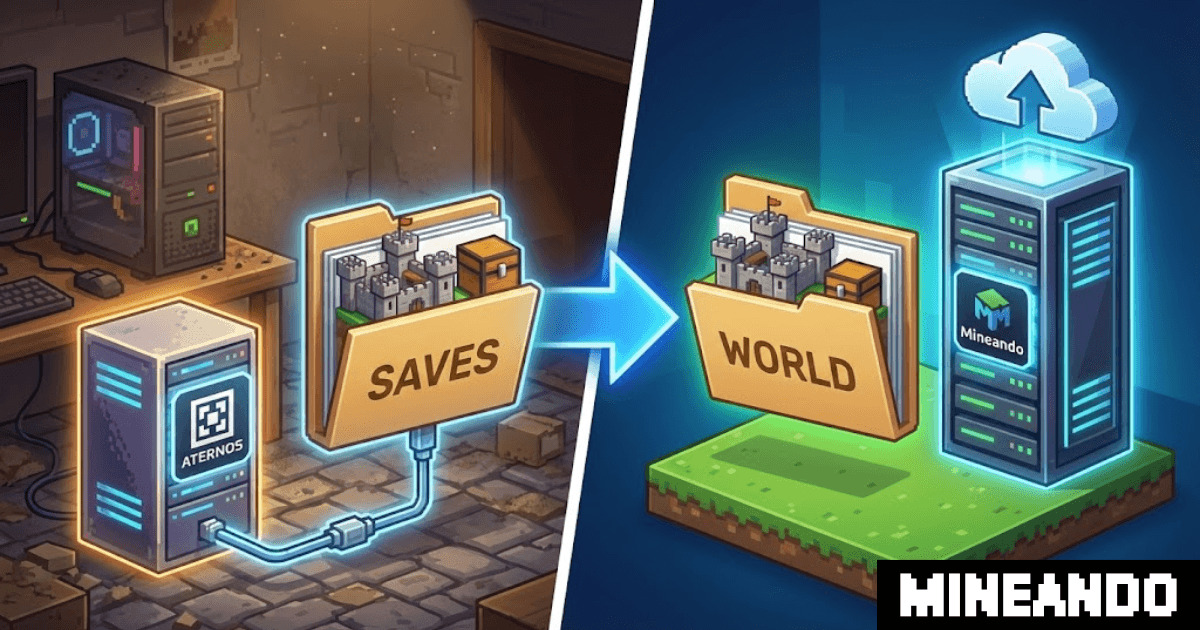
Um eine vorhandene Minecraft-Welt auf einen anderen Server zu übertragen, arbeite mit einer Sicherung, verwende zunächst dieselbe Software und teste das Ergebnis ohne öffentlichen Zugang. Behalte das Original, bis du das Ziel geprüft und eine Wiederherstellung getestet hast. Die einzige funktionierende Kopie zu löschen, ist kein sinnvoller erster Schritt.
Diese Anleitung gilt für Minecraft Java Edition. Eine Bedrock-Welt braucht einen eigenen Migrations- oder Konvertierungsprozess. Mineandos früheres Selfservice-Panel ist geschlossen. Die folgenden Schritte beziehen sich deshalb auf die Dateiwerkzeuge deines neuen Anbieters.
Halte die Ausgangskonfiguration fest
Notiere Minecraft-Version, Serversoftware und gegebenenfalls Modloader sowie Modpack-Version. Erfasse Plugins, Datapacks und zusätzliche Welten. Verwende am Ziel zuerst die bereits funktionierende Kombination. Plane ein Update als separaten Schritt nach dem erfolgreichen Umzug.
Bei einer Einzelspielerwelt findest du den Spielstand über das Spielverzeichnis deines Launchers. Eigene Profile können andere Verzeichnisse verwenden. Bei einem Hoster folgst du dessen Exportanleitung und prüfst den Inhalt. Ein Weltdownload enthält nicht unbedingt Plugin-Einstellungen oder Daten aus einer externen Datenbank.
Sichere den vollständig gestoppten Server
- Stoppe den Quellserver oder verlasse die Einzelspielerwelt und schließe das Spiel.
- Kopiere alle benötigten Welten und Dimensionen sowie Konfiguration und relevante Plugin- oder Mod-Daten.
- Bewahre die Sicherung außerhalb des Servers auf, den du verändern wirst. Prüfe, ob sich das Archiv öffnen lässt und die erwarteten Dateien enthält.
- Lasse das Original unverändert und teste mit einer weiteren Kopie.
Java-Server speichern Dimensionen nicht immer gleich. Paper hat die Struktur mit Version 26.1 geändert. Prüfe vor dem Verschieben von Nether- oder End-Daten die Paper-Migrationsanleitung für Ausgangs- und Zielversion. Paper kann Inhalte aus Fabric- oder Forge-Mods nicht laden.
Bereite das Ziel vor und stoppe es für den Upload
Installiere zuerst dieselbe Serversoftware und die nötigen Abhängigkeiten. Falls du den Server zum Erzeugen der Konfiguration gestartet hast, stoppe ihn vor dem Upload vollständig. Sichere auch vorhandene Zieldaten, die du behalten möchtest.
Lade die Arbeitskopie mit einem unterstützten Dateimanager oder Übertragungsverfahren hoch und entpacke sie. Prüfe die entstandene Struktur. Ein zusätzlicher Ordner im Archiv kann den eigentlichen Spielstand eine Ebene zu tief ablegen.
Bei einer üblichen Java-Konfiguration legt level-name in server.properties die Hauptwelt fest. Steht dort world, muss die gewünschte Welt an der entsprechenden Stelle liegen. Plugins für mehrere Welten können eigene Einstellungen verwenden. Verschiebe Dimensionsordner nicht nach einer Anleitung für eine andere Serverversion.
Ändere beim Hosterwechsel nicht gleichzeitig die Kontoauthentifizierung oder Einstellungen zur Spieleridentität am Proxy. Dadurch können Spielerdaten anderen Kennungen zugeordnet werden. Dokumentiere die bisherige Konfiguration und untersuche fehlende Inventare vor der Freigabe.
Prüfe mehr als den Spawn
Beschränke den Zugang zum Testserver. Melde dich mit einem vorhandenen Spielerkonto an und kontrolliere:
- Bekannte Bauwerke und Koordinaten in der Hauptwelt.
- Bauwerke in Nether und End, Portale und Rückreise.
- Inventar, Endertruhe und wichtigen Fortschritt.
- Mod-Blöcke, Behälter und zusätzliche Dimensionen, falls vorhanden.
- Berechtigungen, Schutzregeln und benötigte Plugin-Daten.
- Konsolenfehler beim Start, Beitritt und Speichern.
Die Daten des Besitzers einer Einzelspielerwelt können beim Wechsel auf einen dedizierten Server besondere Behandlung brauchen. Vergleiche sie mit der Sicherung, bevor du Spielerdateien änderst. Starte den Testserver erneut und prüfe, ob Änderungen aus dem Test erhalten bleiben.
Erscheint eine neue Welt oder fehlen Gegenstände, stoppe den Server und prüfe Verzeichnis, Version und Abhängigkeiten. Lasse die Sicherung unangetastet. Öffne dieselbe Arbeitskopie nicht versuchsweise mit mehreren anderen oder älteren Versionen.
Plane den Wechsel und die Rückkehr zum alten Stand
Eine Probekopie ist veraltet, sobald die Gruppe auf dem Quellserver weiterspielt. Vereinbare ein Wartungsfenster, stoppe die Quelle und erstelle eine abschließende Sicherung. Wiederhole die getestete Übertragung und Prüfung, bevor du die neue Adresse verteilst.
Scheitert der Umzug, stoppe das Ziel und stelle den funktionierenden Quellstand wieder her. Fortschritt, der nur auf dem Ziel entstanden ist, erscheint dort nicht automatisch. Kläre den Umgang damit vor der Freigabe und vermeide zwei gleichzeitig bespielte Kopien für dieselbe Gruppe.
Für technische Unterstützung kannst du Mineando kontaktieren. Nenne Ausgangs- und Zielsoftware, Weltgröße und die vertretbare Ausfallzeit. Vereinbare den Umfang und die Abnahmeprüfungen vor Beginn.