Minecraft-Welt herunterladen und sicher auf einen Server hochladen
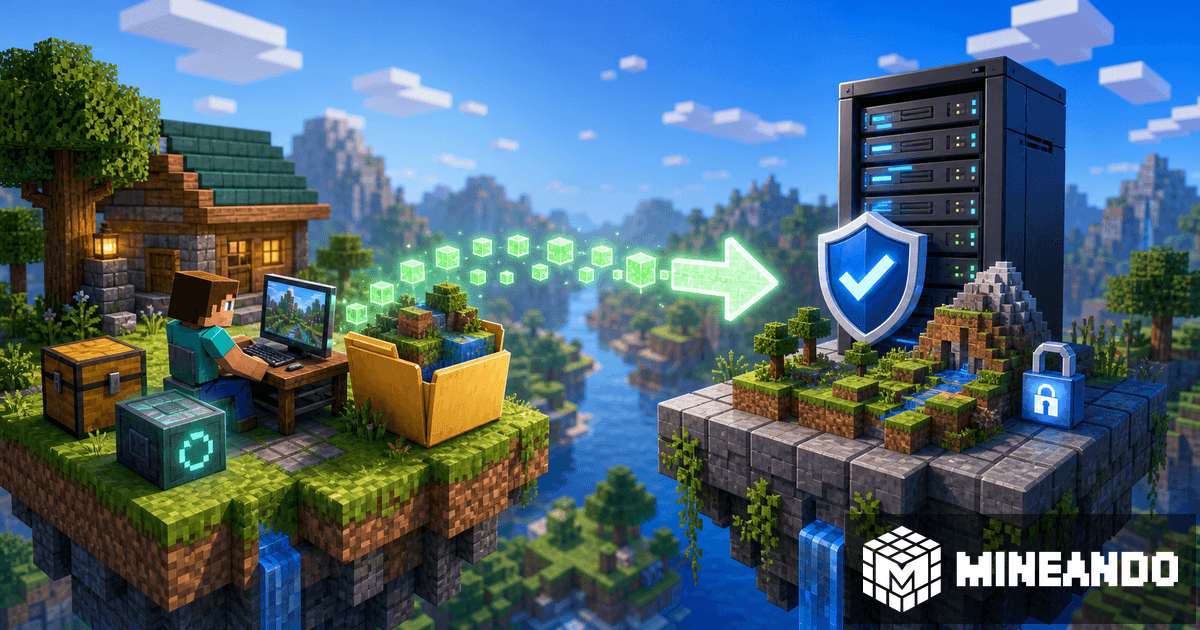
Minecraft-Welt herunterladen und sicher auf einen Server hochladen
Du hast bereits eine Minecraft-Welt im Singleplayer, bei Aternos oder auf einem anderen Hosting-Anbieter und möchtest sie auf einen neuen Server umziehen? Gute Idee. Du musst nicht von vorne anfangen, nur weil du den Server wechselst.
Wichtig ist aber: Erst sichern, dann hochladen, dann testen. Wenn du einfach Dateien kopierst, während der alte Server läuft, riskierst du kaputte Chunks, fehlende Inventare oder falsche Einstellungen.
Schritt 1: Welt sauber stoppen
Bevor du eine Welt herunterlädst, sollte der alte Server gestoppt sein. So stellst du sicher, dass alle Daten vollständig gespeichert wurden.
Wenn du aus dem Singleplayer kommst, schließe Minecraft komplett. Wenn du von Aternos oder einem anderen Anbieter migrierst, stoppe den Server im Panel und warte, bis er wirklich offline ist.
Danach suchst du den Weltordner. Je nach Setup heißt er oft:
world
Bei manchen Servern gibt es zusätzlich:
world_nether
world_the_end
Diese Ordner gehören zusammen. Wenn du nur world kopierst, fehlen Nether und End.
Schritt 2: Backup erstellen
Erstelle immer eine Kopie, bevor du etwas veränderst. Packe den Weltordner am besten als .zip-Datei. Das macht den Upload einfacher und schützt die Ordnerstruktur.
Prüfe danach kurz:
- Ist die ZIP-Datei vollständig?
- Enthält sie
level.dat? - Sind Nether und End dabei, falls vorhanden?
- Ist die Datei nicht auffällig klein?
level.dat ist besonders wichtig, weil dort zentrale Weltinformationen gespeichert sind.
Schritt 3: Server-Version beachten
Eine Welt sollte möglichst mit derselben oder einer neueren Minecraft-Version geöffnet werden. Ein Downgrade ist gefährlich.
Beispiel:
- Von 1.20.1 auf 1.21 wechseln: meistens okay.
- Von 1.21 zurück auf 1.19: keine gute Idee.
Wenn du Plugins oder Mods genutzt hast, musst du zusätzlich prüfen, ob der neue Server dieselbe Software nutzt. Eine Vanilla-Welt ist einfach. Eine Forge- oder NeoForge-Welt braucht passende Mods auf dem Server.
Schritt 4: Welt auf Mineando hochladen
Auf Mineando kannst du deine Server-Dateien verwalten und deine Welt hochladen. Je nach Größe nutzt du das Dateipanel oder SFTP.
Der Ablauf ist normalerweise:
- Server stoppen.
- Standard-Weltordner sichern oder löschen.
- Deine Welt hochladen.
- ZIP entpacken, falls nötig.
- Ordnernamen prüfen.
- Server starten.
Wenn dein Weltordner anders heißt, musst du entweder den Ordner in world umbenennen oder den Namen in server.properties bei level-name anpassen.
Schritt 5: Vor dem Einladen testen
Starte den Server erst allein und prüfe die wichtigsten Dinge:
- Spawnst du an der richtigen Stelle?
- Sind Builds vorhanden?
- Funktionieren Nether und End?
- Stimmen Inventare und Fortschritt?
- Gibt es Fehlermeldungen in der Konsole?
- Passen Plugins oder Mods?
Lade Freunde erst ein, wenn diese Checks erledigt sind. So vermeidest du Chaos, falls etwas falsch kopiert wurde.
Häufige Fehler
Die meisten Probleme entstehen durch kleine Details:
- Server läuft während des Downloads.
- Nur Overworld kopiert, Nether und End vergessen.
- ZIP-Datei falsch entpackt, Welt liegt eine Ebene zu tief.
level-namepasst nicht zum Ordnernamen.- Mod-Welt ohne passende Mods gestartet.
- Welt mit zu alter Server-Version geöffnet.
Wenn du diese Punkte vermeidest, läuft die Migration meist sauber.
Fazit
Eine Minecraft-Welt umzuziehen ist nicht schwer, aber du solltest strukturiert vorgehen. Stoppe den alten Server, erstelle ein Backup, lade alle Weltordner hoch und teste alles, bevor Freunde joinen.
So kannst du von Singleplayer, Aternos oder einem anderen Host zu Mineando wechseln, ohne deine Builds, Inventare oder Fortschritte zu verlieren.